Preise per Massenbearbeitung ändern
Preise für hunderte Artikel einzeln zu pflegen ist mühsam. eaWi bietet dafür zwei Dialoge, die viele Artikel auf einmal bearbeiten. Beide erreichen Sie über die Massenbearbeitung in der Suche.
Diese Anleitung führt Sie Feld für Feld durch beide Dialoge und benennt ausdrücklich die Stellen, an denen erfahrungsgemäß etwas anderes passiert als erwartet.
Es gibt kein „Rückgängig". Mit dem Klick auf OK werden die Änderungen für alle ausgewählten Artikel geschrieben. Testen Sie eine neue Einstellung zuerst mit einem oder zwei Artikeln, bevor Sie sie auf hunderte loslassen.
Welchen der beiden brauche ich?
| Massenpreisänderung | Preislisten Sammeländerung | |
|---|---|---|
| Ändert | den einen Einkaufs- oder Verkaufspreis am Artikel | Staffelpreise innerhalb einer Preisgruppe |
| Typischer Anlass | „Alle Preise um 5 % anheben" | „Mengenrabatte für Großkunden neu aufbauen" |
| Anzahl Artikel | ab einem Artikel | erst ab zwei Artikeln |
| Mehrere Preise je Artikel | nein | ja, beliebig viele Staffeln |
Die Preislisten Sammeländerung erscheint erst, wenn mindestens zwei Artikel markiert sind. Bei genau einem markierten Artikel fehlt sie schlicht in der Liste — das ist kein Fehler und kein fehlendes Recht.
Beide Dialoge öffnen
- Öffnen Sie die Artikelsuche
- Suchen Sie die Artikel, die Sie ändern wollen
- Markieren Sie die gewünschten Artikel — mit
Strg+Klickeinzeln, mitUmschalt+Klickeinen ganzen Block, mitStrg+Aalle Treffer - Rechtsklick auf die Auswahl → Massenbearbeitung
- Wählen Sie den gewünschten Dialog
Was Sie hier markieren, wird geändert — nicht das, was Sie im Dialog später sehen. Prüfen Sie vor dem Öffnen, ob die Trefferliste wirklich nur die gewünschten Artikel enthält.
Im Dialog selbst können Sie einzelne Artikel noch aus der Liste entfernen: Die Mülleimer-Schaltfläche ganz links in jeder Zeile nimmt den Artikel aus der Bearbeitung heraus. Der Artikel selbst wird dabei nicht gelöscht.
Dialog 1: Massenpreisänderung
Dieser Dialog ändert den Einkaufs- oder den Verkaufspreis der ausgewählten Artikel — also den einen Preis, der am Artikel hinterlegt ist, nicht die Staffelpreise.
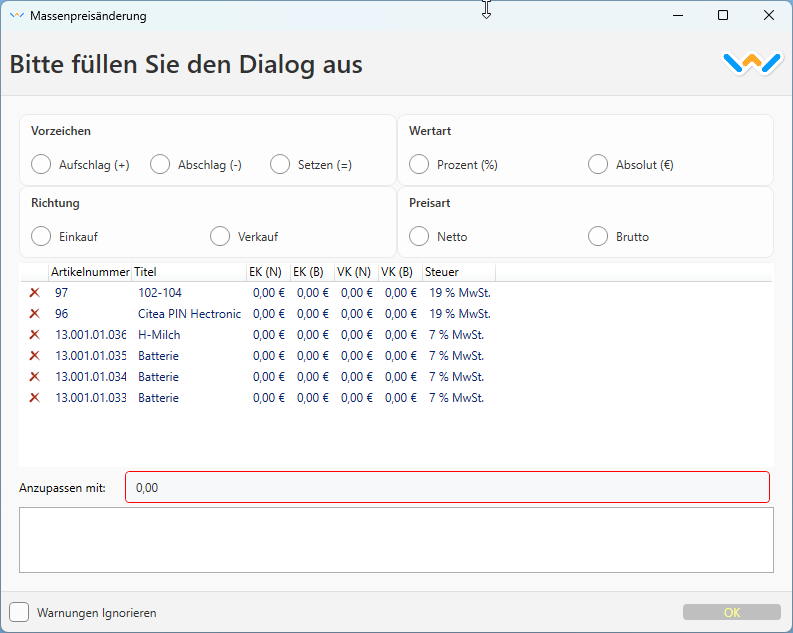
So sieht der Dialog beim Öffnen aus: Es ist noch nichts gewählt, das Eingabefeld ist rot umrandet und OK ist gesperrt. Arbeiten Sie die Felder von oben nach unten durch.
Die vier Einstellungen oben
Der Dialog fragt vier Dinge ab. Lesen Sie sie als einen Satz von oben nach unten: „Erhöhe den Verkaufspreis netto um 5 Prozent, ausgehend vom aktuellen Verkaufspreis."
Vorzeichen
| Option | Wirkung |
|---|---|
| Aufschlag (+) | Der Wert wird zum bestehenden Preis addiert |
| Abschlag (−) | Der Wert wird vom bestehenden Preis abgezogen |
| Setzen (=) | Der Preis wird auf den Wert gesetzt, unabhängig vom bisherigen Preis |
Wertart
| Option | Wirkung |
|---|---|
| Prozent (%) | Der Wert ist ein Prozentsatz des bestehenden Preises |
| Absolut (€) | Der Wert ist ein Euro-Betrag |
Das ist beabsichtigt: „Setze den Preis auf 5 Prozent" ergibt keinen Sinn. Sobald Sie Setzen (=) wählen, bleibt nur Absolut (€) übrig.
Richtung
Legt fest, welcher Preis geändert wird: Einkauf oder Verkauf.
Preisart
Legt fest, ob der Netto- oder der Brutto-Preis gemeint ist — sowohl für Ihren eingegebenen Wert als auch für den Preis, der geschrieben wird.
Berechnungsbasis — nur bei Richtung „Verkauf"
Dieses Feld erscheint nur, wenn Sie oben Verkauf gewählt haben. Es beantwortet die Frage: Wovon ausgehend soll gerechnet werden?
| Option | Bedeutung |
|---|---|
| Aktueller Verkaufspreis | Aufschlag oder Abschlag bezieht sich auf den bisherigen Verkaufspreis |
| Einkaufspreis | Aufschlag oder Abschlag bezieht sich auf den Einkaufspreis des Artikels |
Mit Einkaufspreis als Basis und Aufschlag (+) / Prozent kalkulieren Sie Ihre Verkaufspreise aus dem Einkauf: „Verkaufspreis = Einkaufspreis plus 40 %" — und zwar für jeden Artikel aus dessen eigenem Einkaufspreis, nicht aus einem gemeinsamen Wert.
Die beiden folgenden Bilder zeigen denselben Dialog, einmal je Richtung:
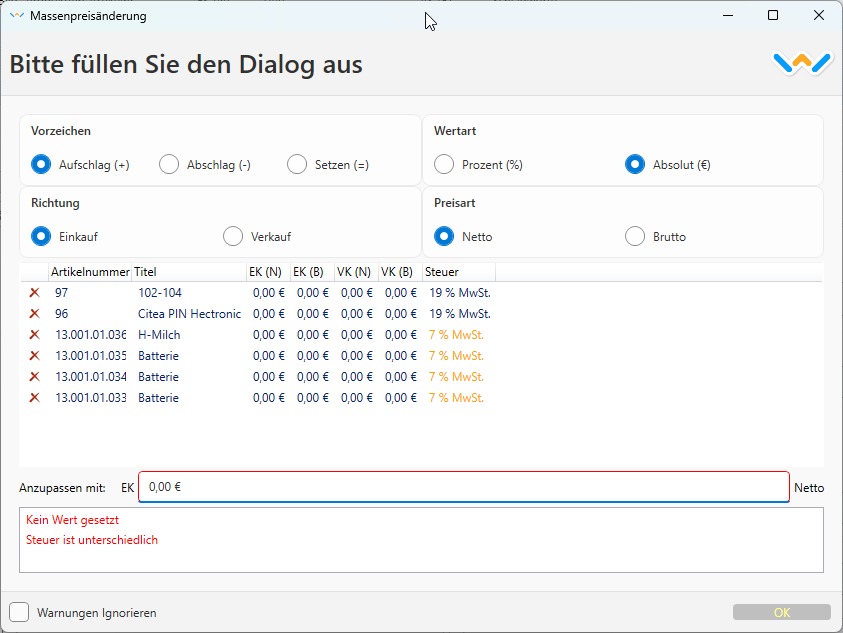
Bei Einkauf gibt es keine Berechnungsbasis — der Einkaufspreis ist immer seine eigene Grundlage. Am Eingabefeld unten steht EK.
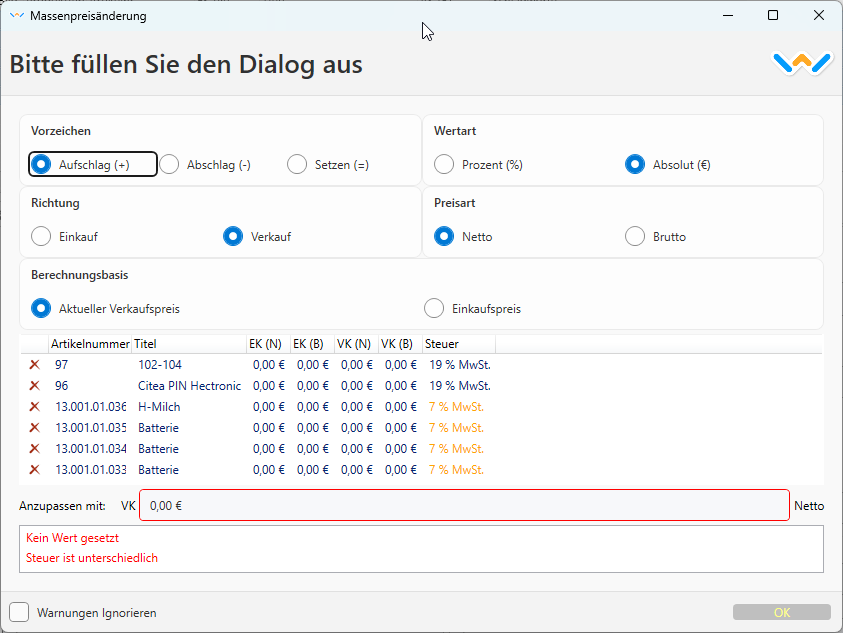
Bei Verkauf erscheint der Bereich Berechnungsbasis, und am Eingabefeld steht VK.
In beiden Bildern sind außerdem zwei Dinge zu sehen, die gleich noch wichtig werden: die rote Meldung „Kein Wert gesetzt", solange im Feld eine 0 steht, und die Warnung „Steuer ist unterschiedlich" — erkennbar an den orange eingefärbten Steuerwerten in der Liste. Mehr dazu unter Warnungen verstehen.
Und so sieht die oben beschriebene Kalkulation aus dem Einkauf aus — Verkauf mit der Basis Einkaufspreis:
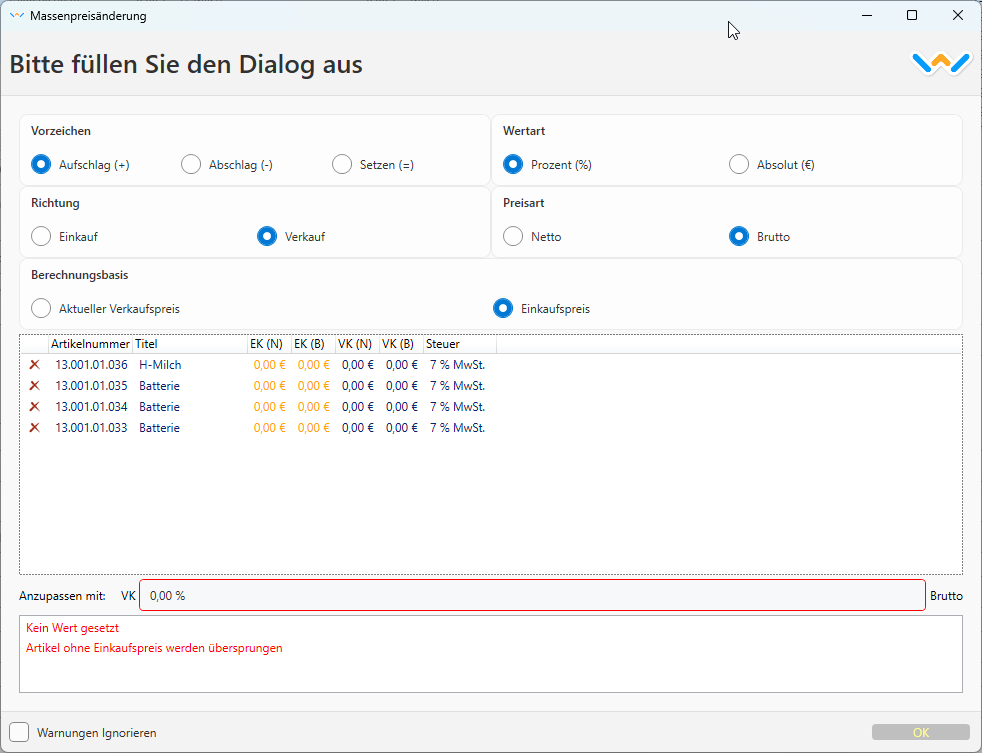
Zwei Dinge sind daran aufschlussreich:
- Orange markiert sind die EK-Spalten, nicht die VK-Spalten. Die Warnung zeigt immer auf die Basis der Rechnung — dort liegt die Ursache, nicht im Ergebnis.
- Unten steht der Hinweis „Artikel ohne Einkaufspreis werden übersprungen":
Wählen Sie Einkaufspreis als Basis, überspringt der Dialog jeden Artikel, der keinen Einkaufspreis hinterlegt hat. Nach dem Anwenden erscheint unten eine Meldung wie „3 Artikel übersprungen: kein Einkaufspreis". Diese Artikel behalten ihren alten Verkaufspreis.
Der Wert
Unterhalb der Liste steht Anzupassen mit: und das Eingabefeld. Es hilft mit, das Verständnis abzusichern:
- Die Beschriftung links zeigt EK oder VK — passend zur gewählten Richtung
- Rechts steht Netto oder Brutto
- Bei Aufschlag ist die Zahl grün, bei Abschlag rot
- Die Einheit wechselt zwischen € und % je nach Wertart
- Solange der Wert 0 ist, hat das Feld einen roten Rahmen und OK bleibt gesperrt
Bei Prozent nimmt das Feld nur ganze Zahlen an, bei Absolut zwei Nachkommastellen. Ein Aufschlag von 7,5 % ist also nicht direkt eingebbar.
Die Vorschauliste
Die Liste in der Mitte zeigt die ausgewählten Artikel mit Artikelnummer, Titel, EK (N), EK (B), VK (N), VK (B) und Steuer.
Die Spalten zeigen die aktuellen Preise, nicht das Ergebnis Ihrer Änderung. Die Liste dient dazu, Ausreißer zu erkennen, bevor Sie anwenden.
Warnungen verstehen
Orange eingefärbte Werte sind Warnungen. Sie blockieren das OK — das ist Absicht. Es gibt vier davon:
„Steuer ist unterschiedlich"
Nicht alle markierten Artikel haben denselben Steuersatz. Bei einer Brutto-Änderung führt derselbe Aufschlag dann zu unterschiedlichen Nettopreisen.
Die beiden Bilder im Abschnitt Berechnungsbasis zeigen genau diesen Fall: Die ersten beiden Artikel haben 19 %, die übrigen 7 % — deshalb sind deren Steuerwerte orange, unten steht die Meldung im Klartext, und OK ist gesperrt. Dass ausgerechnet die 7-%-Zeilen markiert sind und nicht die 19-%-Zeilen, liegt an der Referenz: Verglichen wird mit dem ersten Artikel der Liste.
Was tun: Entweder die Artikel nach Steuersatz getrennt bearbeiten, oder auf Netto umstellen, wo der Steuersatz keine Rolle spielt.
„Produktpreise sind unterschiedlich"
Die Ausgangspreise der Artikel streuen.
Der Dialog nimmt den ersten Artikel als Referenz und markiert jeden, der davon abweicht. Das erklärt ein oft verwirrendes Verhalten: Entfernen Sie den ersten Artikel aus der Liste, ändert sich die Referenz — und plötzlich sind ganz andere Zeilen orange.
Bei einem prozentualen Aufschlag ist diese Warnung meist unkritisch: Prozente wirken auf jeden Preis richtig. Bei Absolut oder Setzen sollten Sie genau hinsehen.
„Preis würde negativ werden"
Ein Abschlag ist größer als der Preis selbst. Das Ergebnis wäre ein Minusbetrag.
Was tun: Wert verringern, oder die betroffenen Artikel aus der Liste entfernen.
„VK Preis würde geringer werden als EK Preis"
Sie würden unter Einstandspreis verkaufen.
Was tun: Prüfen, ob das gewollt ist — bei Abverkäufen kann es das sein.
Warnungen ignorieren
Unten links sitzt die Checkbox Warnungen Ignorieren. Sie gibt das OK frei, obwohl Warnungen bestehen.
Die Checkbox macht die Warnungen nicht ungültig — sie sagt nur, dass Sie sie gesehen und akzeptiert haben. Setzen Sie sie erst, nachdem Sie jede orange Zeile angeschaut haben.
Die rote Liste ganz unten sammelt Meldungen im Klartext. Lesen Sie sie, bevor Sie ignorieren — dort steht, welche Warnung konkret ausgelöst wurde.
Beispiel: Alle Verkaufspreise um 5 % anheben
- In der Artikelsuche die betroffenen Artikel markieren
- Rechtsklick → Massenbearbeitung → Massenpreisänderung
- Vorzeichen: Aufschlag (+)
- Wertart: Prozent (%)
- Richtung: Verkauf
- Preisart: Netto
- Berechnungsbasis: Aktueller Verkaufspreis
- Wert:
5 - Warnungen prüfen, dann OK
Dialog 2: Preislisten Sammeländerung
Dieser Dialog bearbeitet Staffelpreise innerhalb einer Preisgruppe — also Mengenrabatte wie „ab 10 Stück günstiger". Er ist deutlich mächtiger als der erste Dialog und entsprechend erklärungsbedürftig.
Der Grundgedanke
Der Dialog arbeitet mit einer Vorlage: Sie bauen eine Staffelliste zusammen, und diese wird auf alle ausgewählten Artikel angewendet.
Das Fenster ist dreigeteilt:
| Bereich | Inhalt |
|---|---|
| links | die ausgewählten Artikel |
| rechts oben | die vorhandenen Staffeln — jeweils des Artikels, den Sie links markiert haben |
| rechts unten | die neue Staffelliste, die Sie zusammenbauen |
Rechts unten entsteht Ihre Vorlage. Beim Anwenden wird sie auf alle Artikel übertragen. Rechts oben schauen Sie nur nach, was ein einzelner Artikel bisher hat — markieren Sie links verschiedene Artikel, wechselt die Anzeige mit.
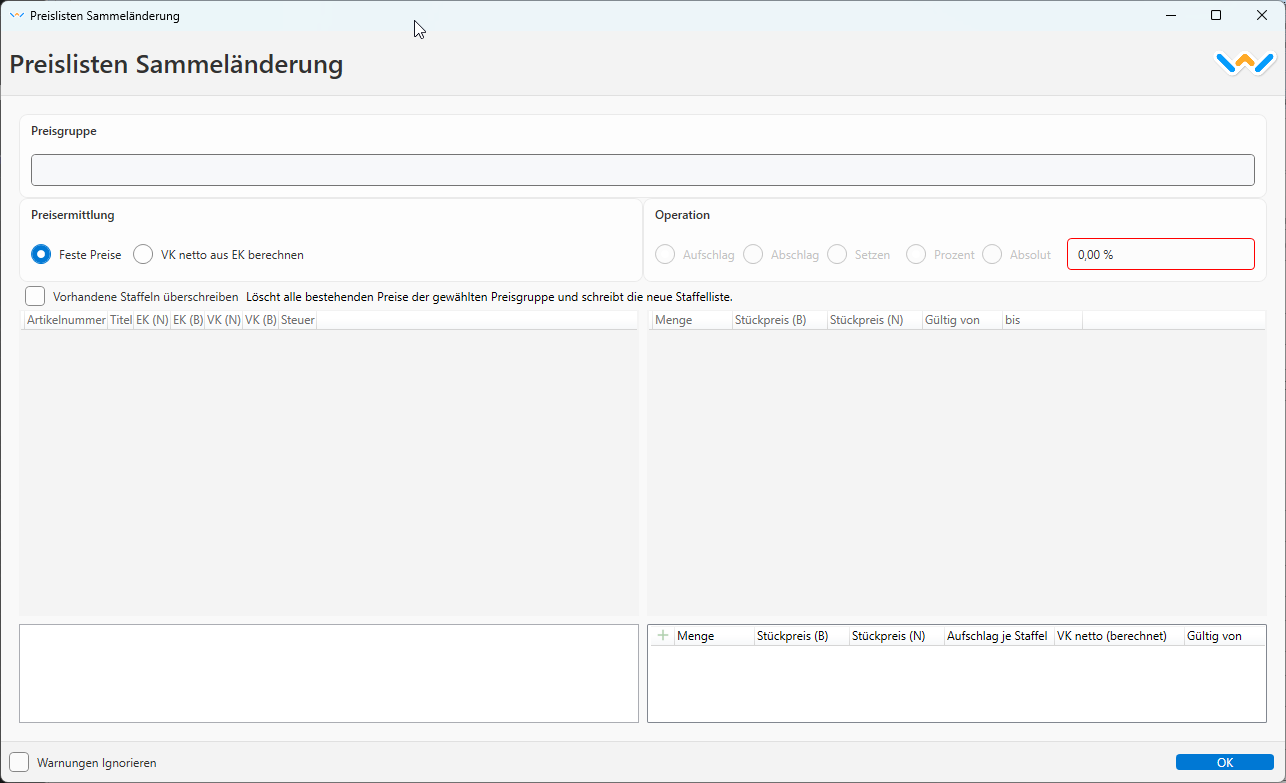
Beim Öffnen ist der Dialog scheinbar kaputt: Beide Listen sind leer und sämtliche Optionen unter Operation sind ausgegraut. Das ist kein Fehler — der Dialog wartet auf die Preisgruppe. Erst danach füllt sich die Artikelliste.
Arbeiten Sie deshalb strikt von oben nach unten.
Schritt 1: Preisgruppe wählen
Oben wählen Sie die Preisgruppe, deren Staffeln bearbeitet werden. Alle weiteren Angaben beziehen sich ausschließlich auf diese eine Gruppe; andere Preisgruppen der Artikel bleiben unberührt.
Welche Preisgruppen es gibt, legt Ihr Administrator fest — siehe Preisgruppen.
Schritt 2: Preisermittlung
Hier entscheiden Sie, woher die Preise kommen. Das ist die wichtigste Weiche im Dialog.
| Option | Bedeutung |
|---|---|
| Feste Preise | Sie geben die Preise direkt vor. Jeder Artikel bekommt dieselben Beträge. |
| VK netto aus EK berechnen | Der Preis wird je Artikel aus dessen eigenem Einkaufspreis errechnet. |
Feste Preise passen, wenn alle Artikel dasselbe kosten sollen — etwa bei gleichartiger Ware. VK netto aus EK berechnen passt, wenn jeder Artikel seine eigene Kalkulation behalten soll, Sie aber überall dieselbe Marge aufschlagen wollen.
Die Wahl entscheidet zugleich darüber, ob der Bereich Operation überhaupt bedienbar ist:
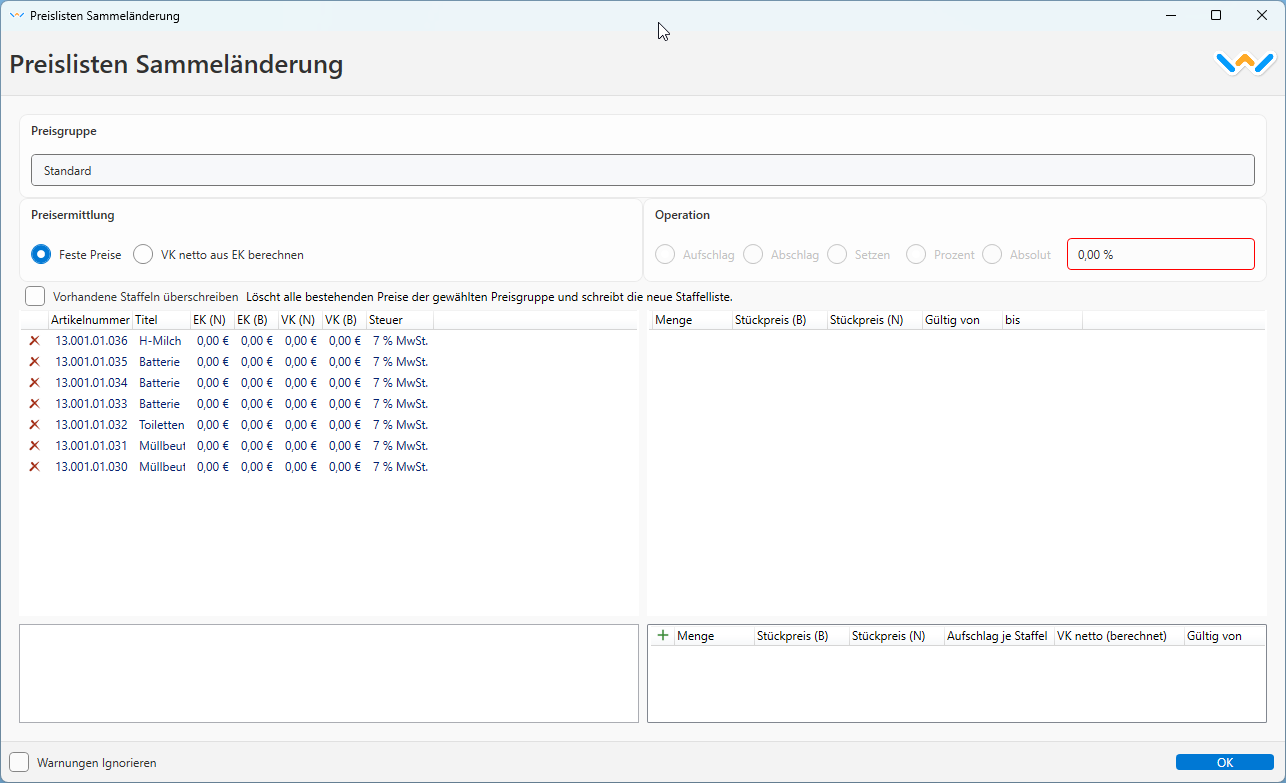
Bei Feste Preise bleibt Operation ausgegraut. Es gibt nichts zu rechnen — Sie tragen die Beträge unten direkt in die Staffelzeile ein.
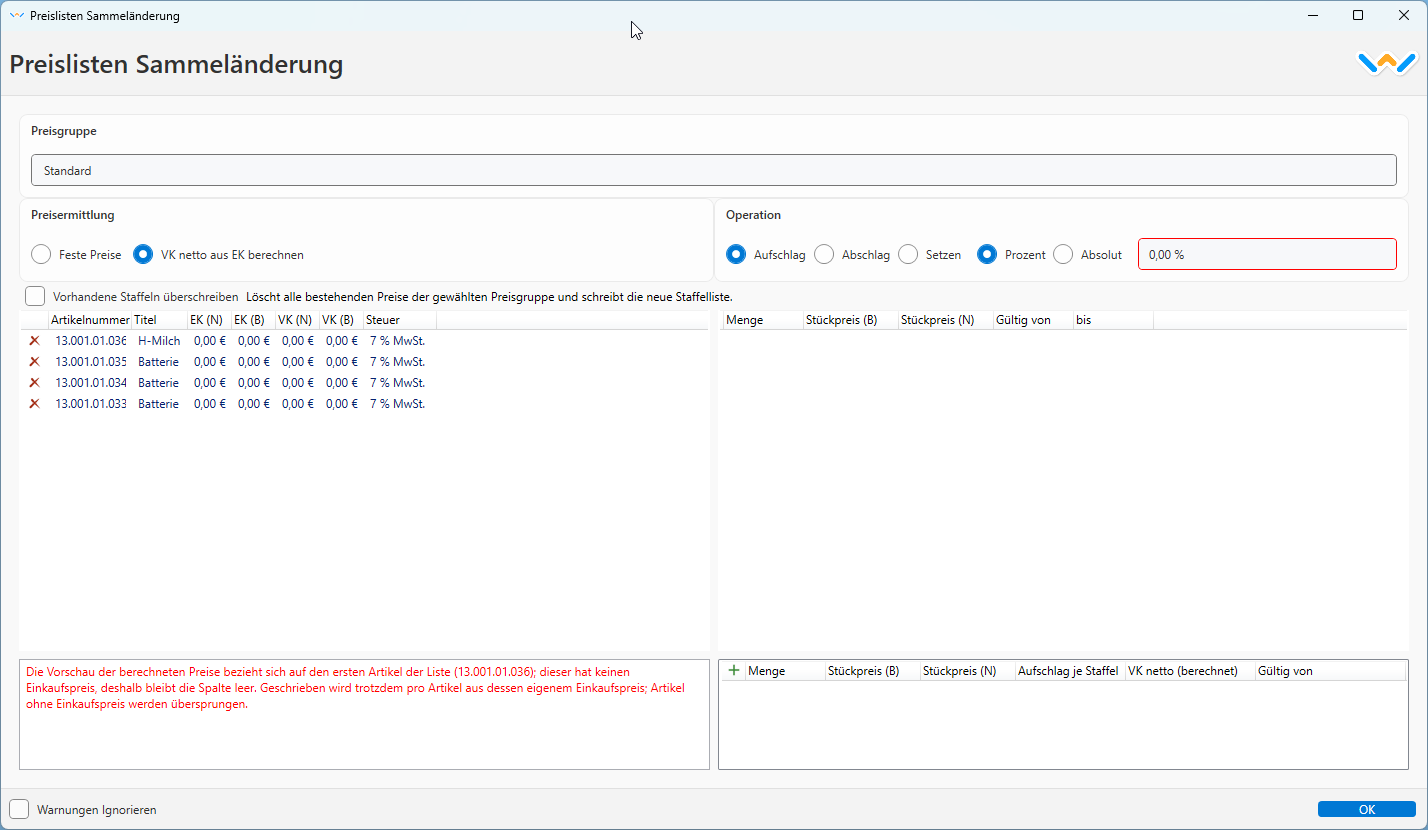
Erst bei VK netto aus EK berechnen werden Aufschlag, Abschlag, Setzen sowie Prozent und Absolut bedienbar. Unten links steht in diesem Bild der vollständige Hinweis, der erscheint, wenn der erste Artikel der Liste keinen Einkaufspreis hat — mehr dazu unter Die Vorschauspalte.
Im Modus VK netto aus EK berechnen werden Artikel ohne Einkaufspreis übersprungen. Der Dialog meldet das im Klartext.
Schritt 3: Operation und Art des Wertes
Dieser Bereich ist ausschließlich bei VK netto aus EK berechnen bedienbar. Bei Feste Preise bleibt er ausgegraut — dort geben Sie die Preise unmittelbar in der Staffelzeile ein.
| Operation | Wirkung |
|---|---|
| Aufschlag | Wert wird aufgeschlagen |
| Abschlag | Wert wird abgezogen |
| Setzen | Der Wert ist der Preis |
| Art des Wertes | Wirkung |
|---|---|
| Prozent | Der Wert ist ein Prozentsatz |
| Absolut | Der Wert ist ein Euro-Betrag |
Ändern Sie Operation oder Art des Wertes, nachdem Sie Staffelwerte eingetragen haben, werden diese Werte auf 0 zurückgesetzt. Der Dialog meldet das mit dem Hinweis:
Aufschlagsart oder Wertart wurde geändert — damit bedeuten die Staffelwerte etwas anderes (Prozent, Euro oder Festpreis). Sie wurden deshalb auf 0 zurückgesetzt statt umgedeutet; bitte neu eingeben.
Das ist kein Fehler, sondern Absicht: Eine 20 bedeutet als Prozentaufschlag etwas völlig
anderes als 20 Euro. Statt die Zahl stillschweigend umzudeuten, verlangt der Dialog eine
neue Eingabe.
Konsequenz für die Bedienung: Legen Sie Operation und Art des Wertes zuerst fest, und tragen Sie die Staffelwerte danach ein.
Schritt 4: Die Staffelliste aufbauen
Die neue Staffelliste bauen Sie rechts unten auf.
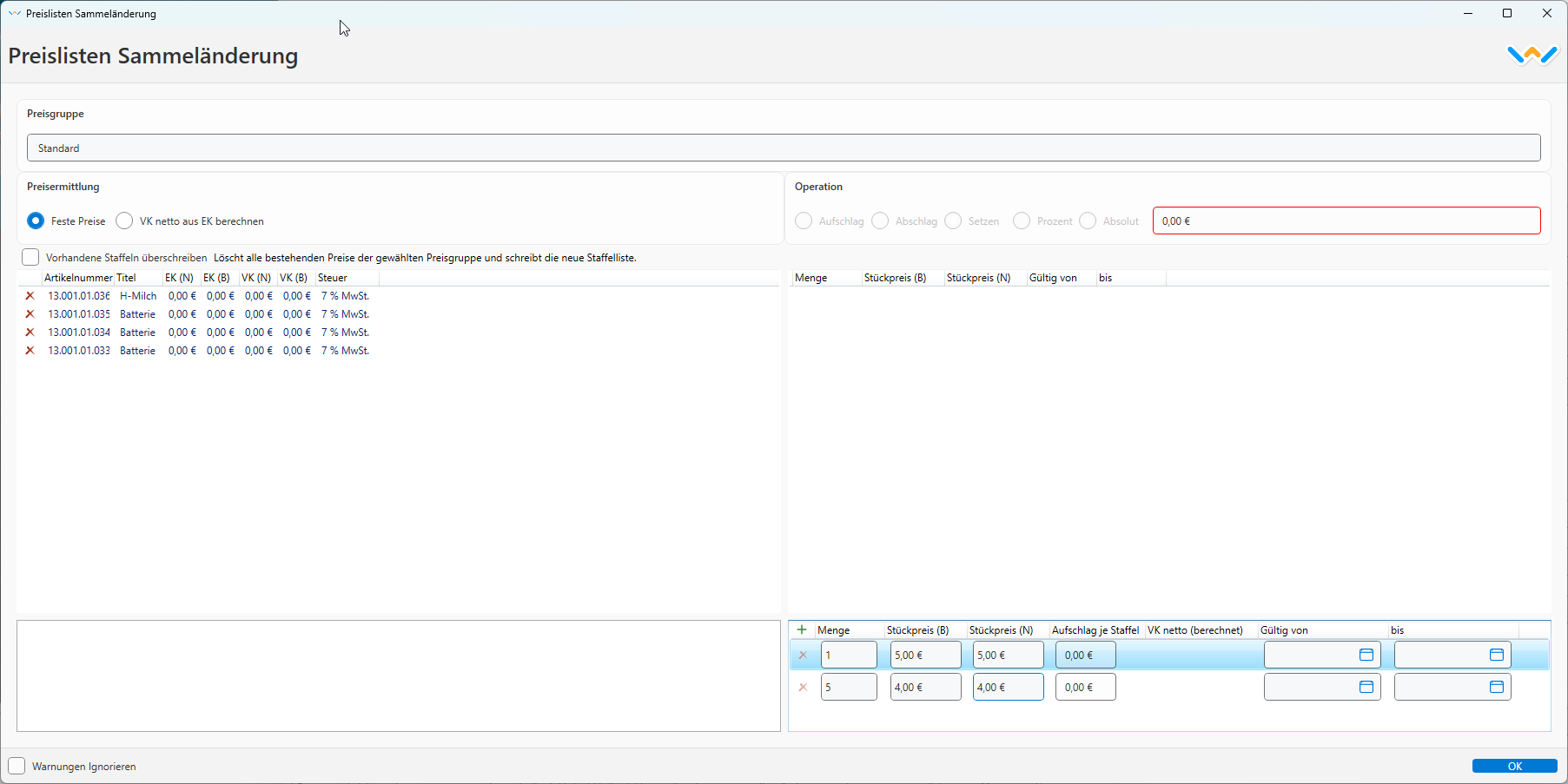
Staffeln hinzufügen und entfernen
- Das grüne Plus in der Kopfzeile legt eine neue, leere Staffelzeile an
- Das rote X am Anfang einer Zeile nimmt sie wieder heraus
Noch ein Grund, mit der Preisgruppe zu beginnen.
Die Spalten
| Spalte | Bedeutung |
|---|---|
| Menge | Ab welcher Stückzahl die Staffel gilt |
| Stückpreis (B) und (N) | Der Preis brutto beziehungsweise netto — die beiden rechnen sich gegenseitig um |
| Aufschlag je Staffel | Nur im Modus VK netto aus EK berechnen relevant |
| VK netto (berechnet) | Vorschau des errechneten Preises |
| Gültig von und bis | Optionaler Zeitraum; leer bedeutet unbefristet |
Im Bild oben sind zwei Staffeln eingetragen: ab 1 Stück zu 5,00 €, ab 5 Stück zu 4,00 € — ein klassischer Mengenrabatt im Modus Feste Preise. Das Meldungsfeld unten links ist leer und OK ist freigegeben: So sieht ein anwendungsbereiter Stand aus.
Aufschlag je Staffel
Im Modus VK netto aus EK berechnen tragen Sie statt fester Beträge je Zeile einen eigenen Aufschlag ein. So entsteht eine Staffel, die für jeden Artikel aus dessen eigenem Einkaufspreis gerechnet wird:
| Menge | Aufschlag je Staffel |
|---|---|
| 1 | 40 % |
| 10 | 30 % |
| 100 | 20 % |
Operation und Art des Wertes gelten dabei dialogweit — nur der Betrag ist je Staffel verschieden.
Globalen Wert auf alle Staffeln übertragen
Sollen alle Staffeln denselben Aufschlag bekommen, tragen Sie ihn oben einmal ein und übertragen ihn auf alle Zeilen. Das ist als Startpunkt gedacht, den Sie danach einzeln nachjustieren.
Vorhandene Staffeln zum Löschen markieren
Die Liste rechts oben zeigt, was der links markierte Artikel bisher hat. Über die Schaltfläche am Zeilenanfang markieren Sie eine bestehende Staffel zum Löschen.
Ein Klick löscht nichts sofort — er merkt nur vor, was beim späteren OK geschehen soll. Blass heißt „bleibt", kräftig heißt „wird gelöscht".
Wollen Sie ohnehin alle bisherigen Staffeln loswerden, ist Vorhandene Staffeln überschreiben der direktere Weg.
Schritt 5: Vorhandene Staffeln überschreiben
Die Checkbox Vorhandene Staffeln überschreiben ändert die Arbeitsweise grundlegend:
Löscht alle bestehenden Preise der gewählten Preisgruppe und schreibt die neue Staffelliste.
| Checkbox | Verhalten |
|---|---|
| aus | Ihre Änderungen werden mit den bestehenden Staffeln verrechnet |
| ein | Alle bestehenden Staffeln der Preisgruppe werden gelöscht und durch Ihre Liste ersetzt |
Vor dem Ausführen erscheint eine Rückfrage im Klartext, etwa:
47 vorhandene Staffel(n) in 12 Artikel(n) werden unwiderruflich gelöscht und durch 3 neue Staffel(n) ersetzt. Fortfahren?
Lesen Sie die Zahlen. Sie sind die letzte Kontrolle davor, dass eine über Jahre gewachsene Preisstruktur in einem Klick verschwindet. Passen die Zahlen nicht zu Ihrer Erwartung, brechen Sie ab.
Solange die Checkbox gesetzt ist, zeigt der Dialog dieselbe Rechnung dauerhaft unten links an — Sie sehen also schon vor dem OK, was passieren wird:
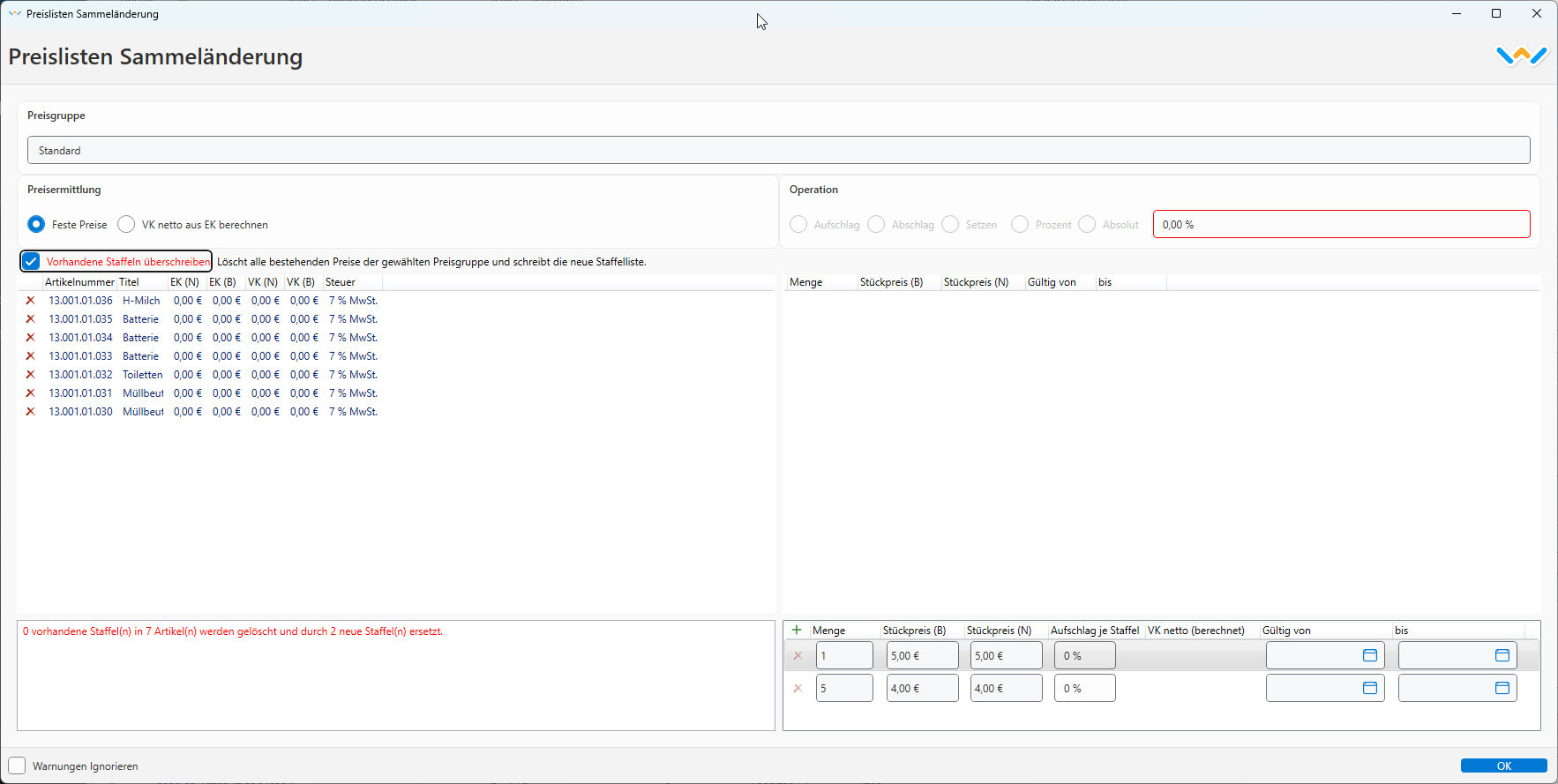
Im Bild steht dort „0 vorhandene Staffel(n) in 7 Artikel(n) werden gelöscht und durch 2 neue Staffel(n) ersetzt." — hier also harmlos, weil noch keine Staffeln existieren. Stünde vorn eine große Zahl, wäre das der Moment innezuhalten.
Die Vorschauspalte „VK netto (berechnet)"
Im Modus VK netto aus EK berechnen zeigt eine zusätzliche Spalte, welcher Preis herauskäme.
Die Spalte rechnet mit dem ersten Artikel der Liste. Hat ausgerechnet dieser keinen Einkaufspreis, bleibt die Spalte leer — der Dialog erklärt das dann ausdrücklich:
Die Vorschau der berechneten Preise bezieht sich auf den ersten Artikel der Liste; dieser hat keinen Einkaufspreis, deshalb bleibt die Spalte leer. Geschrieben wird trotzdem pro Artikel aus dessen eigenem Einkaufspreis; Artikel ohne Einkaufspreis werden übersprungen.
Eine leere Vorschau bedeutet also nicht, dass nichts geschrieben wird. Jeder Artikel bekommt seinen eigenen, aus seinem eigenen Einkaufspreis errechneten Preis.
Warnungen in diesem Dialog
| Warnung | Bedeutung |
|---|---|
| Steuer ist unterschiedlich | Die Artikel haben nicht denselben Steuersatz |
| Preisliste unterscheidet sich vom ersten Element | Ein Artikel hat andere Staffeln als der Referenzartikel |
| Die Preisliste enthält zusätzliche Preise im Vergleich zur ersten | Ein Artikel hat Staffeln, die der Referenzartikel nicht hat |
| Der berechnete Verkaufspreis wäre negativ | Der Abschlag ist größer als der Einkaufspreis |
| Staffel(n) ohne Wert | Eine Staffelzeile hat keinen Betrag |
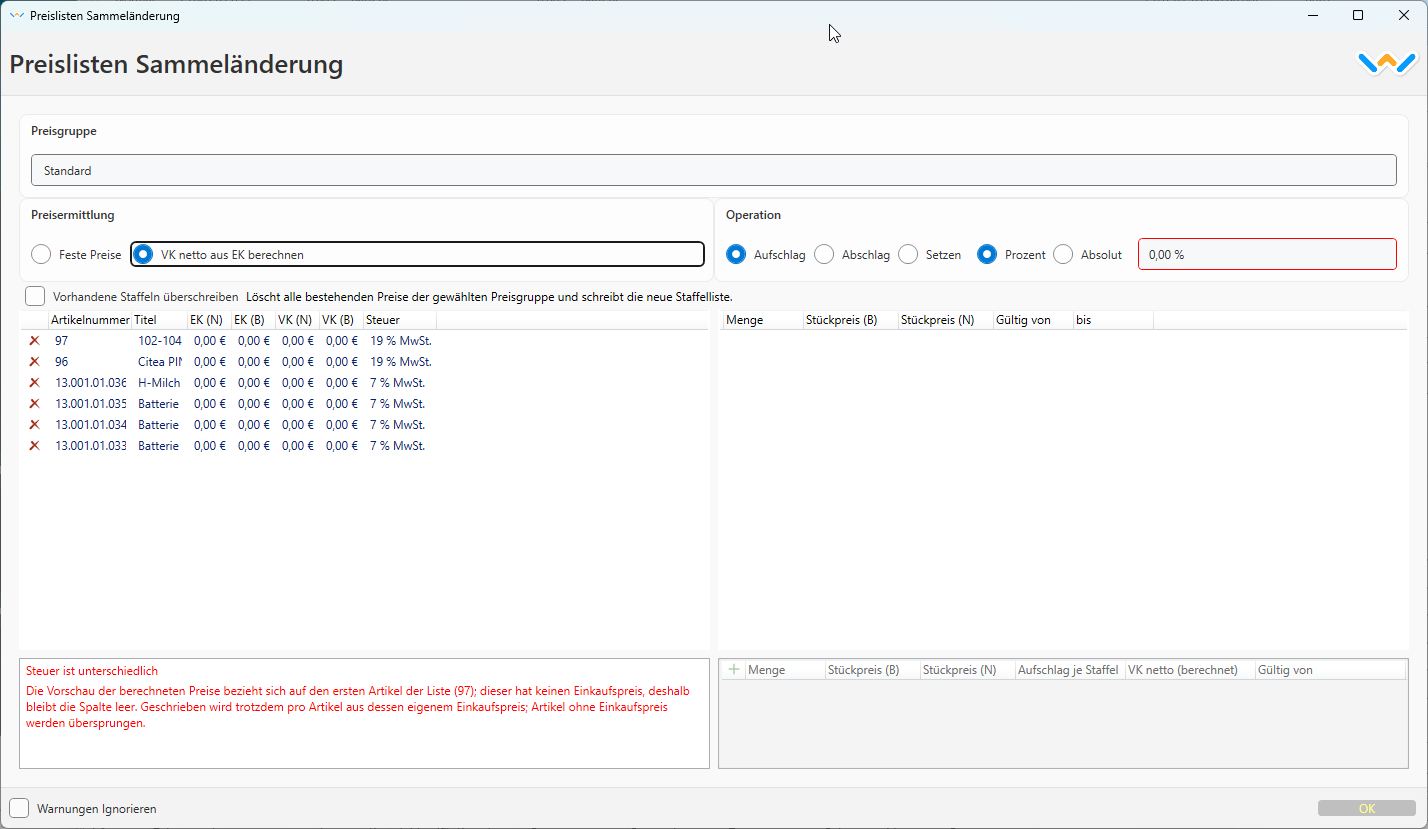
Im Bild liegen zwei Meldungen übereinander: „Steuer ist unterschiedlich", weil die ersten beiden Artikel 19 % tragen und die übrigen 7 %, und darunter der Hinweis zur Vorschauspalte. OK ist gesperrt, solange nichts davon ausgeräumt oder bewusst ignoriert wird.
Auch hier gibt die Checkbox Warnungen Ignorieren das OK frei — mit derselben Sorgfalt wie oben zu behandeln.
Dass sich Preislisten unterscheiden, ist bei gewachsenen Beständen normal. Kritisch wird es in Verbindung mit Vorhandene Staffeln überschreiben: Dann verlieren genau diese abweichenden Artikel ihre besonderen Staffeln.
Beispiel: Mengenstaffel aus dem Einkaufspreis aufbauen
Ziel: Für alle Artikel einer Warengruppe in der Preisgruppe „Händler" drei Staffeln mit 40 %, 30 % und 20 % Aufschlag auf den Einkaufspreis.
- Artikel in der Suche markieren (mindestens zwei)
- Rechtsklick → Massenbearbeitung → Preislisten Sammeländerung
- Preisgruppe: Händler
- Preisermittlung: VK netto aus EK berechnen
- Operation: Aufschlag, Art des Wertes: Prozent (zuerst festlegen — ein späterer Wechsel setzt die Staffelwerte zurück)
- Rechts unten mit dem grünen Plus drei Staffelzeilen anlegen, Mengen 1, 10 und 100
- Aufschläge eintragen: 40, 30, 20
- Vorhandene Staffeln überschreiben setzen, wenn die alten Staffeln weg sollen — die Rückfrage mit den Zahlen aufmerksam lesen
- Warnungen prüfen, dann OK
Fehlerbehebung
Der Dialog „Preislisten Sammeländerung" fehlt im Menü
Es ist nur ein Artikel markiert. Der Dialog erscheint erst ab zwei.
OK lässt sich nicht klicken
Entweder ist kein Wert gesetzt (Eingabefeld mit rotem Rahmen), oder es liegen Warnungen vor. Prüfen Sie die orangen Zeilen und die Meldungen im unteren Bereich.
Meine eingetragenen Staffelwerte sind plötzlich 0
Sie haben nach der Eingabe Operation oder Art des Wertes gewechselt. Die Werte wurden bewusst zurückgesetzt, weil sie in der neuen Einstellung etwas anderes bedeuten würden. Werte neu eintragen.
Die Spalte „VK netto (berechnet)" bleibt leer
Der erste Artikel der Liste hat keinen Einkaufspreis. Das betrifft nur die Vorschau — geschrieben wird trotzdem, je Artikel aus dessen eigenem Einkaufspreis.
Es wurden weniger Artikel geändert als markiert
Artikel ohne Einkaufspreis werden übersprungen, wenn aus dem Einkaufspreis gerechnet wird. Die Meldung im unteren Bereich nennt die Anzahl.
Eine bestehende Staffel wurde nicht gelöscht
Die Schaltfläche am Zeilenanfang in der Liste rechts oben ist ein Schalter: Sie muss kräftig eingefärbt sein, damit die Staffel beim Anwenden entfernt wird. Blass bedeutet „bleibt unverändert".
Ich finde die neu angelegte Staffel nicht wieder
Neue Staffeln entstehen rechts unten über das grüne Plus. Die Liste rechts oben zeigt nur den bisherigen Stand des links markierten Artikels und ändert sich dadurch nicht.
Eine Änderung war falsch — wie mache ich sie rückgängig?
Gar nicht automatisch. Beide Dialoge schreiben unmittelbar. Sie müssen die Preise erneut korrigieren — bei einem prozentualen Aufschlag ist der Gegenwert übrigens nicht derselbe Prozentsatz: 100 € plus 10 % ergibt 110 €, aber 110 € minus 10 % ergibt 99 €. Rechnen Sie den Korrekturwert sauber aus oder setzen Sie die Preise absolut.